Shortcut
for Obsidian
書くためのショートカット・アプリ設定
Dec.17
この投稿は
創作系Obsidian
Advent Calendar 2025
十七日目の投稿です。

Obsidianへ乗り換え
前日PlasticHeartさんの「最弱」との予告に安心して、その後の枠をいただいたのですが、濃厚&骨太な内容の投稿で、焦りました。バットでサッカーしてみたい。
さて、私は今年の5月くらいからNotionやApple純正のメモからObsidianに乗り換えました。作業中・外出中の思いつき、発見のメモと、MTGや自分プロジェクトなど考えをまとめる用途でも使っています。
仕事にmac、ケイタイはiPhone、iCloudは200GBでは足らず2TBを使用し、完全にAppleエコシステムにロックインされています。iCloudの容量に余裕があることもあり、私はObsidianのVaultをiCloudに置いてます。若干ラグが発生することはあるものの、iPhoneとデスクトップ環境で同じメモが参照できるメリットは大きいです。
課題
デイリーノートに書き込む際はThinoを愛用しています。時間が記入されるのが便利で、安心安全な自分専用のTwitterみたいに楽しく使っています。ただ一つ不満は書き始めるまでが遅いこと。iPhoneだと「起動→(自動でデイリーノート)→メニューを開く→Thino立ち上げ」という手順が必要です。
書き始めるまでの手順や時間がかかると、書こうとしてた内容を忘れたり、めんどくさくなったりして、メモを取る障壁になってしまいます。
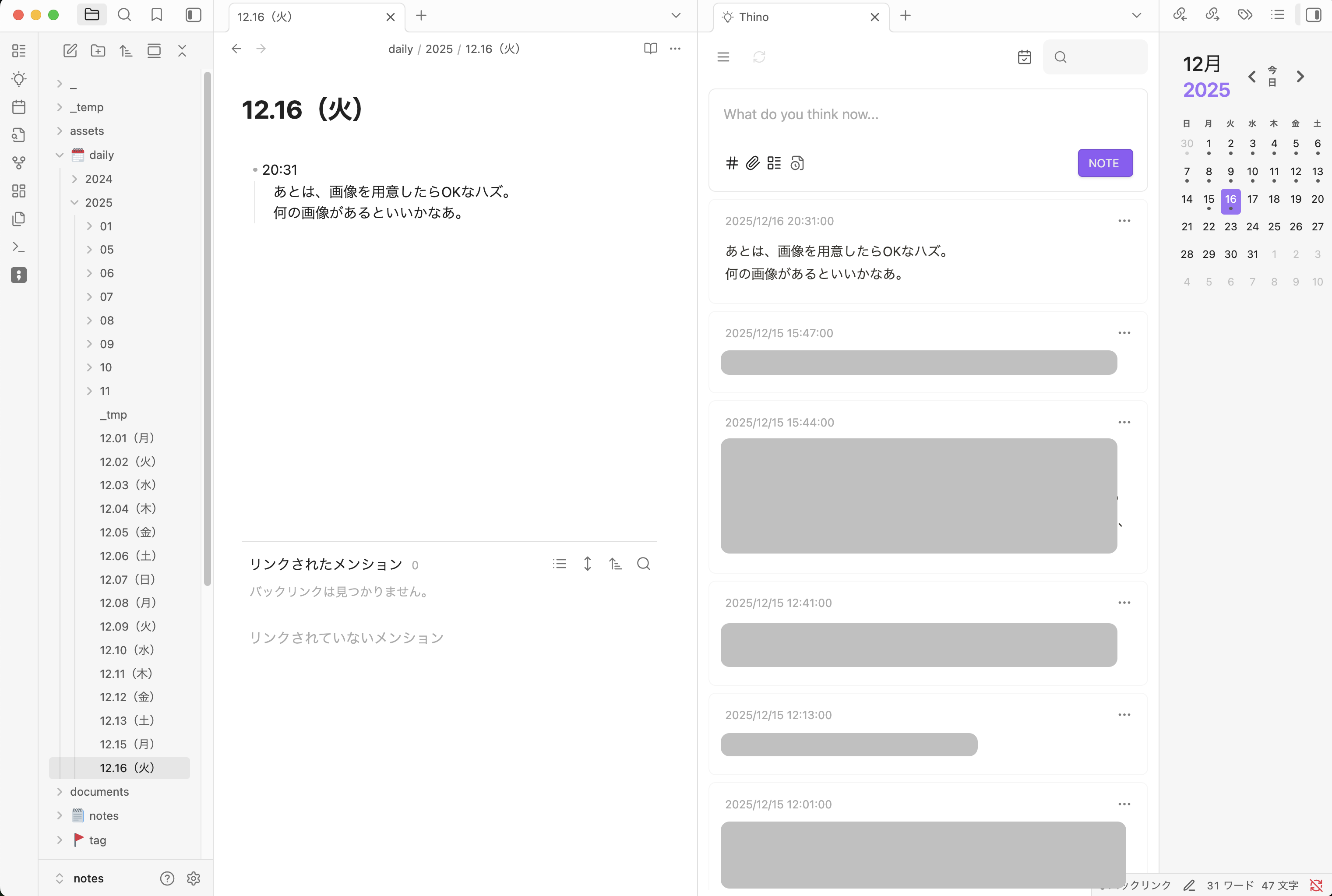
私のObsidian。右側カラムに大体Thinoがいる。
Apple Shortcuts
この解決のためAppleの純正アプリ「ショートカット」を使えないか模索。ショートカットであれば、ホーム画面やロック画面からも起動でき、素早くメモを取れます。しかし、Obsidianでショートカット用の機能はなく、ましてやThinoを起動することもできませんでした。
Markdownを直接編集
無理かなーと諦めかけたところで、ショートカットからObisidianのファイルを直接編集することを思いつきました!Obisidianの各ファイルはプレーンなMarkdownファイルなので、Obisidian外からも読み取りや変更が可能です。
書き込む内容をThinoのフォーマットに合わせることで、素早くObsidianにメモを取れるようになりました。
子どもがふと、おもしろいことを言った時など、咄嗟にメモでき、内容がObsidianのデイリーノートに蓄積される!快楽!!またmacでも、キーボードにショートカットを割り当て、Obsidianのアプリを前面に出さなくてもメモを取れるので、とても便利です。
Thinoのフォーマット
苦労した部分としては、Thinoのフォーマットに合わせるところです。MarkdownのRawデータを見比べながら、改行部分にTab+Spaceを入れ同じ見た目になりました。また置き換える文字を一旦テキストの変数として設定しておくのも、ショートカットならではの作法で試行錯誤しました。
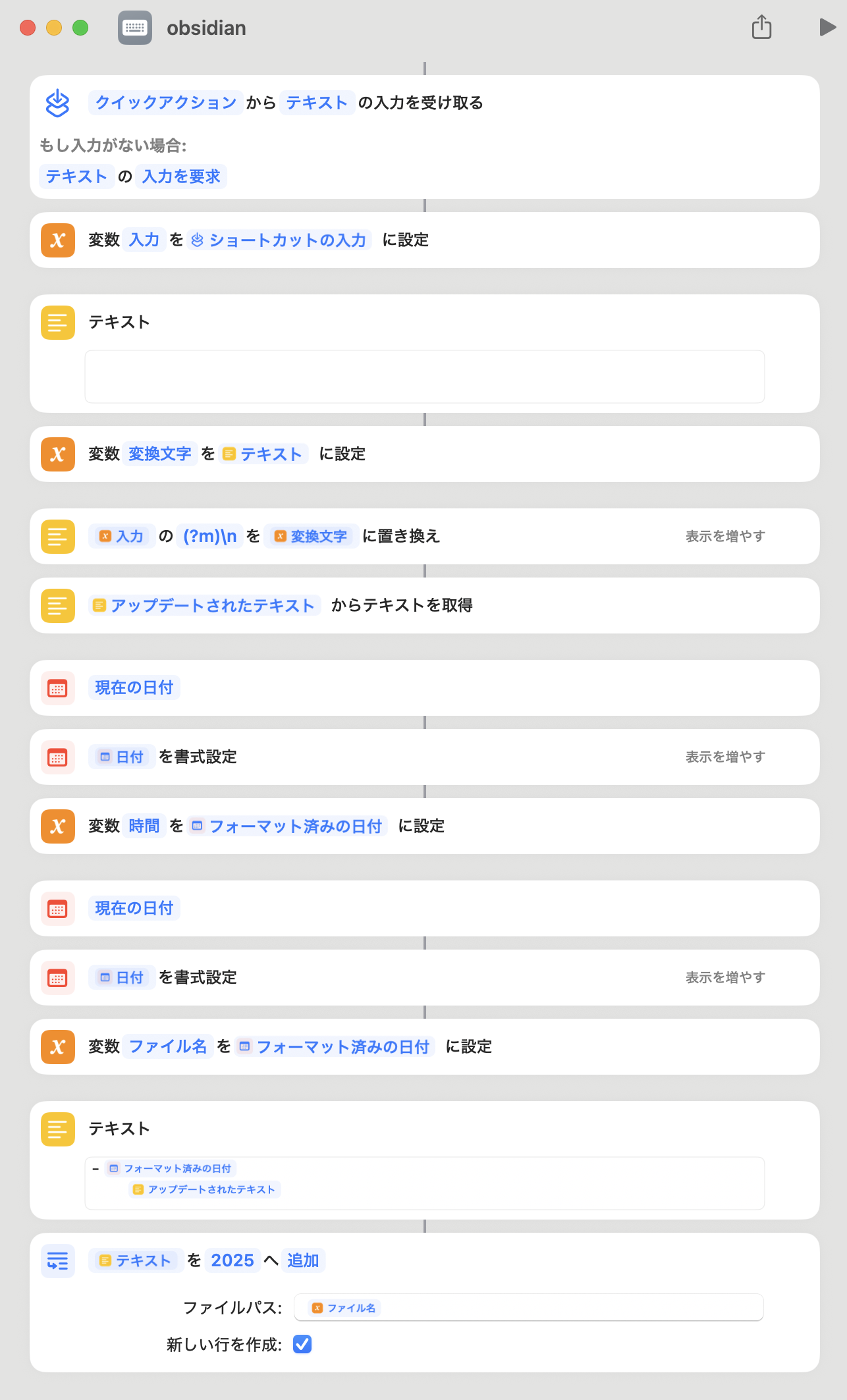
現在のショートカットの設定。変数周りの設定でややこしくなった。
同じように使える人は少なく、参考にならないかもですが、ショートカットをこちらにアップしておきます。
Obsidianの設定に合わせて、①デイリーノートのファイル名と②保存先を変更して、お使いください。
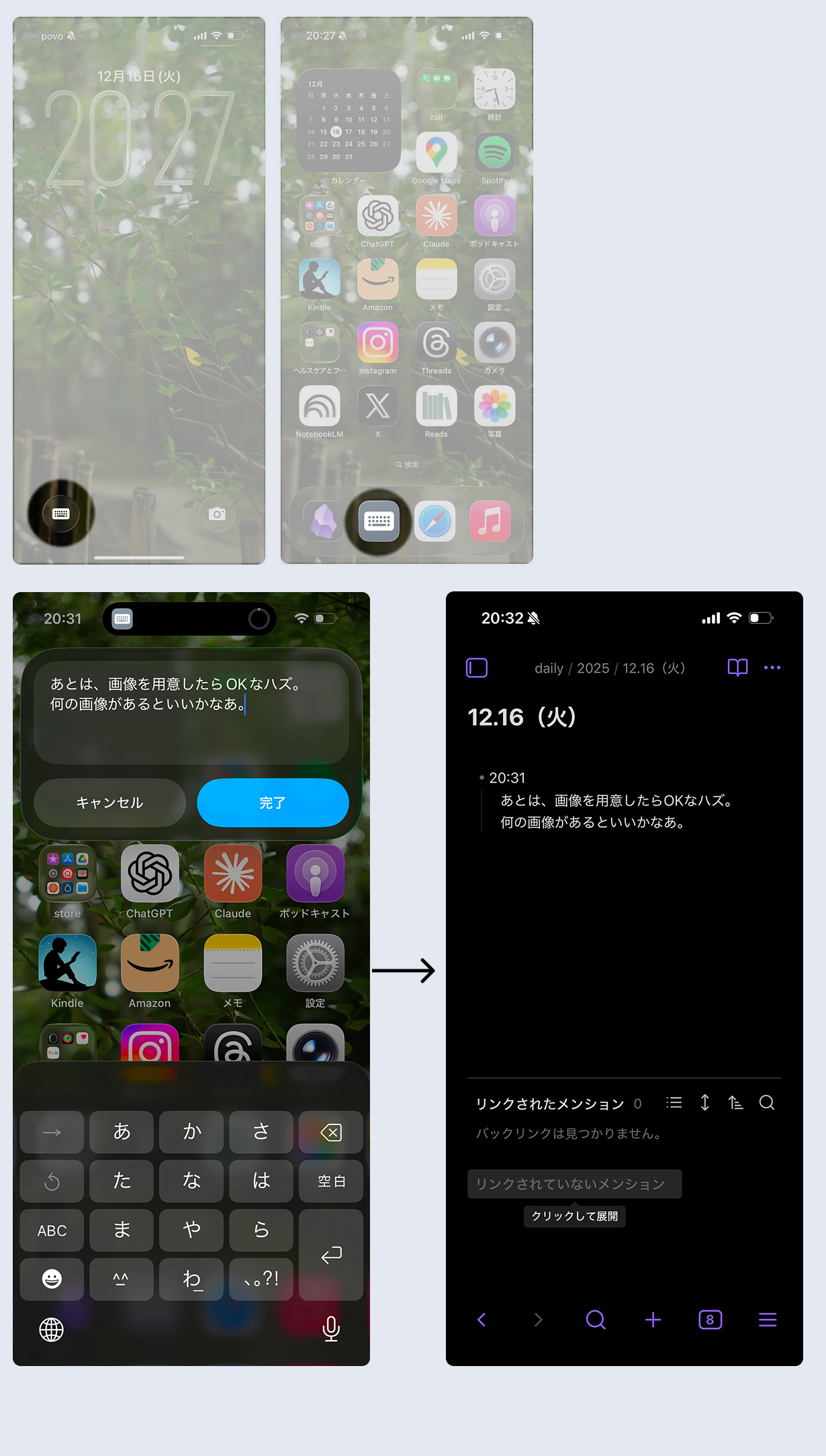
ショートカットのアイコンを、ロック画面とホーム画面に置いている(Apple Watchからでもイケる)。押すと、ダイアログが立ち上がる。内容は、その日のデイリーノートにThino形式で書き込まれる。ObsidianのThinoでも、Thinoで書いたものと同じように認識される。
Thank you for reading!!
最後まで読んでいただき、ありがとうございます。
「変なフォーマットで、内容が入ってこなかった」という方もいるかしれません。
このサイトは、web版のzineだからbineと銘打って、写真と文章とレイアウトで、おもしろいことができないかなーと探求しているサイトです。
日々、ブログのようなものを書いていますので、よかったらご覧ください!
創作系Obsidian Advent Calendar 2025
次回は、一日飛んで19日目 Red Lanternさんの
「obsidianを使ったプロット管理システム」です。